JoTho Easy MultiCam : toutes vos caméras Tapo sur votre ordinateur
L’application Tapo est pensée pour le téléphone, une caméra à la fois. JoTho Easy MultiCam affiche toutes vos caméras en même temps, sur l’écran de votre ordinateur.
Par Jonathan Thomas · · 3 min de lecture
Le problème : une caméra à la fois, sur un petit écran
Les caméras Tapo sont devenues un classique pour surveiller une maison, un commerce ou un local. Mais dès qu’on en installe plusieurs, l’expérience se complique : l’application officielle est pensée pour le téléphone, et l’on passe d’une caméra à l’autre en tapotant.
Pour garder un œil sur l’entrée, le jardin et le garage en même temps — sur l’écran de son bureau, par exemple —, il manquait un outil simple. C’est pour mes propres caméras que j’ai développé JoTho Easy MultiCam, avant d’en faire un logiciel à part entière.
Toutes vos caméras, d’un seul regard
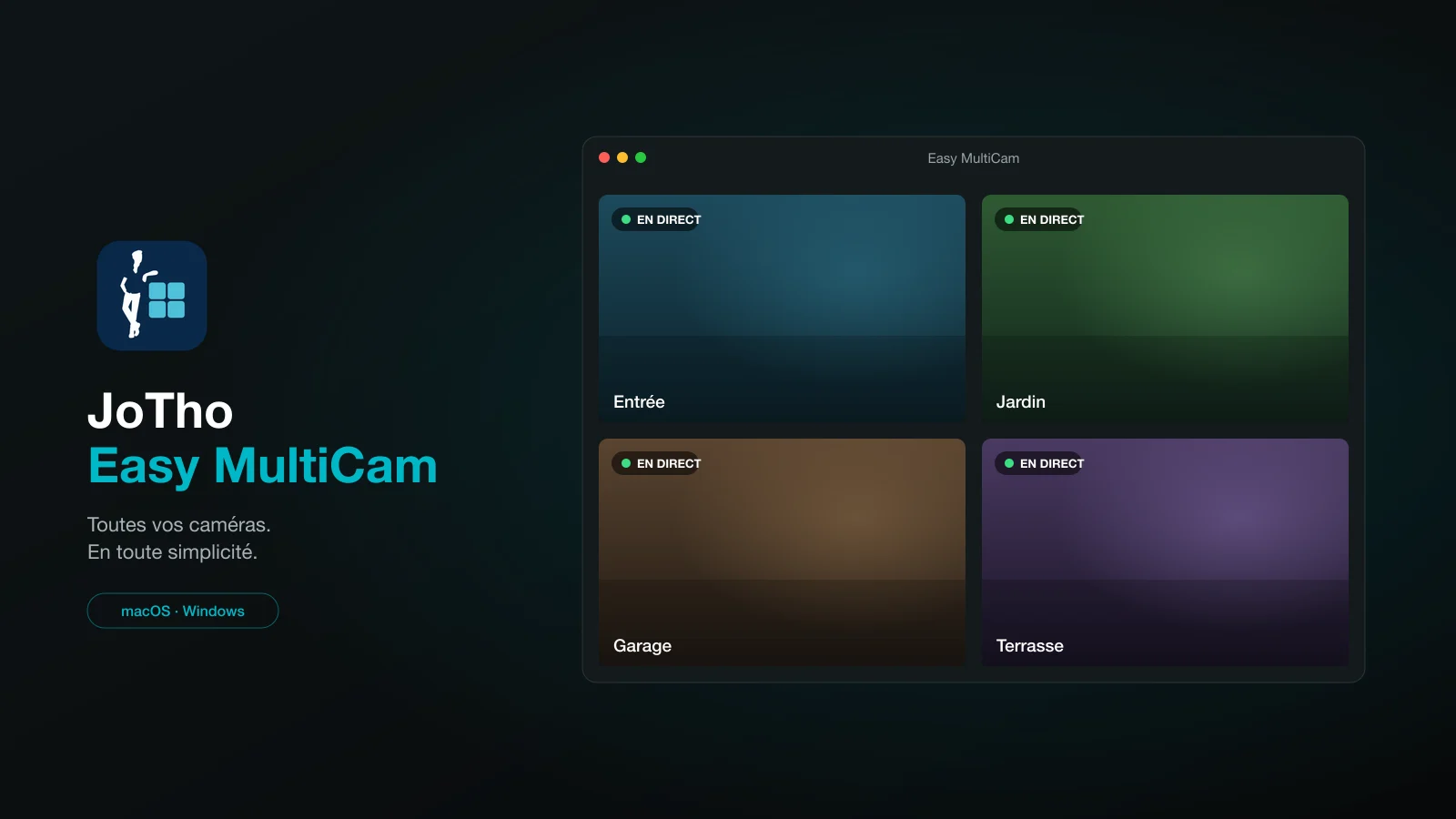
Easy MultiCam affiche vos caméras en mosaïque, automatiquement ou selon une disposition fixe, de 1 × 1 à 4 × 4. Vous pouvez les ranger par groupes — Maison, Extérieur, Bureau — pour passer d’un ensemble à l’autre depuis le panneau latéral.
Un double-clic, la touche Entrée ou les touches 1 à 9 agrandissent une caméra ; Échap ramène à la mosaïque, et F passe en plein écran. Pour rester fluide, la mosaïque utilise le flux léger de chaque caméra, et bascule sur le flux haute définition dès qu’une caméra est agrandie.
Plus qu’une simple visionneuse
- Rotation et inclinaison des caméras motorisées : un clic fait un pas, un appui maintenu un mouvement continu, et les flèches du clavier pilotent la caméra agrandie.
- Le son de chaque caméra, une seule étant audible à la fois.
- Photo et vidéo : capture en PNG et enregistrement en MP4, rangés dans votre dossier Vidéos.
- Des états clairs : en direct, connexion, reconnexion, hors ligne ou accès refusé — vous savez toujours pourquoi une image manque.
- Un test de connexion intégré, pour vérifier une caméra au moment de l’ajouter.
- Thème clair, sombre ou aligné sur votre système.
Pour qui ?
- À la maison : l’entrée, le jardin et la terrasse, sur l’écran de l’ordinateur.
- Dans un commerce : la boutique, la caisse et la réserve, sous les yeux depuis le comptoir.
- Au bureau ou à l’atelier : l’accueil, le parking et les zones de stockage, sur un écran dédié.
Compatibilité avec les caméras Tapo
Easy MultiCam a été testé et validé sur la Tapo C210, utilisée au quotidien sur plusieurs caméras simultanées. Le logiciel communique avec les caméras par les protocoles standards RTSP et ONVIF, que partagent les caméras de la gamme Tapo C.
La rotation et l’inclinaison nécessitent une caméra motorisée, comme la C210 ; sur une caméra fixe, l’affichage, le son, la photo et la vidéo fonctionnent normalement.
Mise en route : activer le compte caméra
Pour qu’un logiciel puisse lire une caméra Tapo, il faut d’abord lui créer un compte caméra, distinct de votre compte Tapo. C’est une étape de quelques secondes, à faire une fois par caméra :
- Dans l’application Tapo, ouvrez la caméra puis ses paramètres.
- Rendez-vous dans Paramètres avancés, puis Compte de la caméra.
- Choisissez un identifiant et un mot de passe.
- Dans Easy MultiCam, ajoutez la caméra avec son adresse sur votre réseau et ces identifiants, puis lancez le test de connexion.
Vos images restent chez vous
Easy MultiCam se connecte directement à vos caméras, sur votre réseau local. Les photos et vidéos que vous enregistrez sont stockées sur votre ordinateur, dans un dossier Easy MultiCam de vos Vidéos, et nulle part ailleurs.
Questions fréquentes
Faut-il un abonnement Tapo Care ?
Non. Easy MultiCam lit directement le flux de vos caméras sur votre réseau : l’abonnement de TP-Link, qui sert au stockage dans le cloud, n’est pas nécessaire.
Puis-je voir mes caméras quand je ne suis pas chez moi ?
Easy MultiCam est conçu pour le réseau local : il affiche vos caméras depuis un ordinateur connecté au même réseau qu’elles. Pour un accès à distance, l’application Tapo reste l’outil adapté.
Fonctionne-t-il avec d’autres marques ?
Le logiciel repose sur les protocoles standards RTSP et ONVIF, partagés par de nombreuses caméras. Il a été validé sur la Tapo C210 ; pour un autre modèle, écrivez-moi avant de commander et je vous dirai ce qu’il en est.
Tarif et configuration
29 €. Disponible pour macOS et Windows. Conçu pour les caméras RTSP et ONVIF, testé sur la Tapo C210.
Passer à l’action
Vos caméras sur grand écran ?
Une question sur la compatibilité de vos caméras ou sur l’installation ? Écrivez-moi avant de commander, je vous réponds rapidement.